
BioKids kurulduktan sonra ebeveyn hesabınızla ilk girişte bir kurulum sihirbazı kendiliğinden açılır. Dokuz kısa adımda PIN'inizi, ilk çocuğunuzu ve onun kurallarını belirlersiniz. Sihirbaz bitene kadar her girişinizde yeniden açılır; bir çocuğun oturumunda hiçbir zaman açılmaz.
Dili seçin
Panelin ve çocuğun ekranının dili: Türkçe ya da English. Altındaki kutu BioKids'in sözünü hatırlatır: Hiçbir şey cihazınızdan çıkmaz. Devam'a basın.
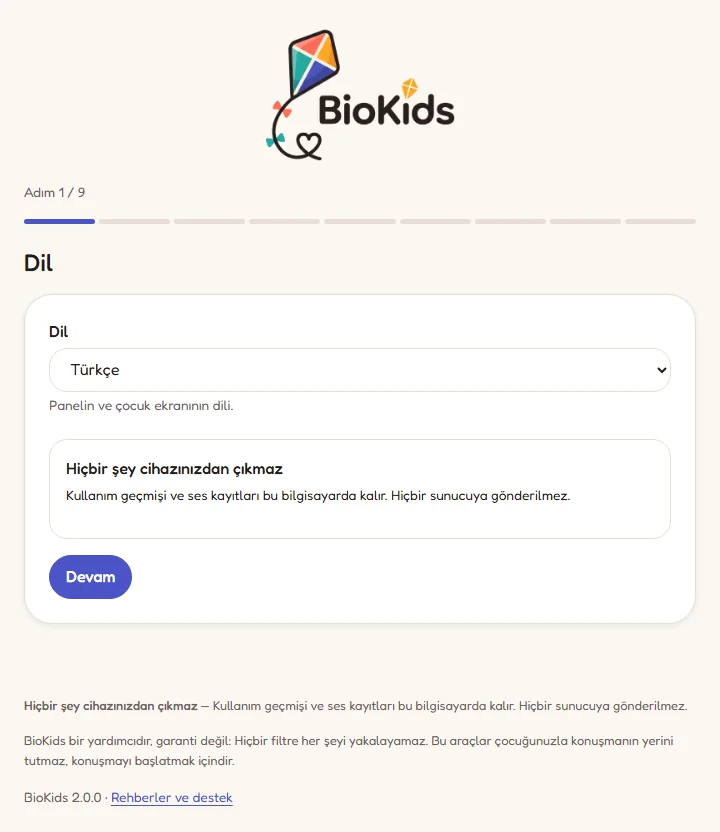
Gerçek ekran görüntüsü Adım 1 / 9: Dil. Ebeveyn hesabınızı oluşturun
Adınız ve 6 haneli PIN: panele her girişte bunu kullanacaksınız. PIN'i PIN tekrar kutusuna bir kez daha yazın. 123456 ya da 111111 gibi kolay tahmin edilen PIN'ler kabul edilmez.
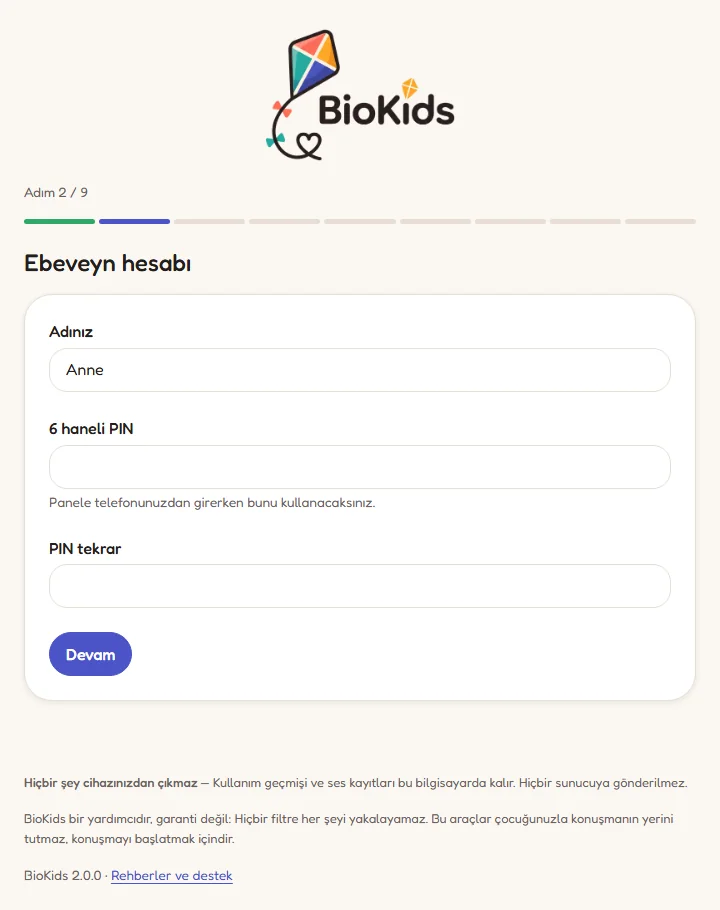
Gerçek ekran görüntüsü Adım 2 / 9: Ebeveyn hesabı. Parolayı ve kurtarma kodunu yazın
Önce bir Parola belirleyin: en az 10 karakter. PIN'den ayrıdır; korumayı kapatmak, bir çocuğu ya da ebeveyni silmek ve yedek almak gibi büyük işlemlerde sorulur.
Altında Kurtarma kodunuz görünür: 8 kelime. PIN'inizi unutursanız panele en kolay dönüş yolu budur ve bir daha gösterilmez. Kâğıda yazın, sonra Kurtarma kodunu bir yere yazdım kutusunu işaretleyin.
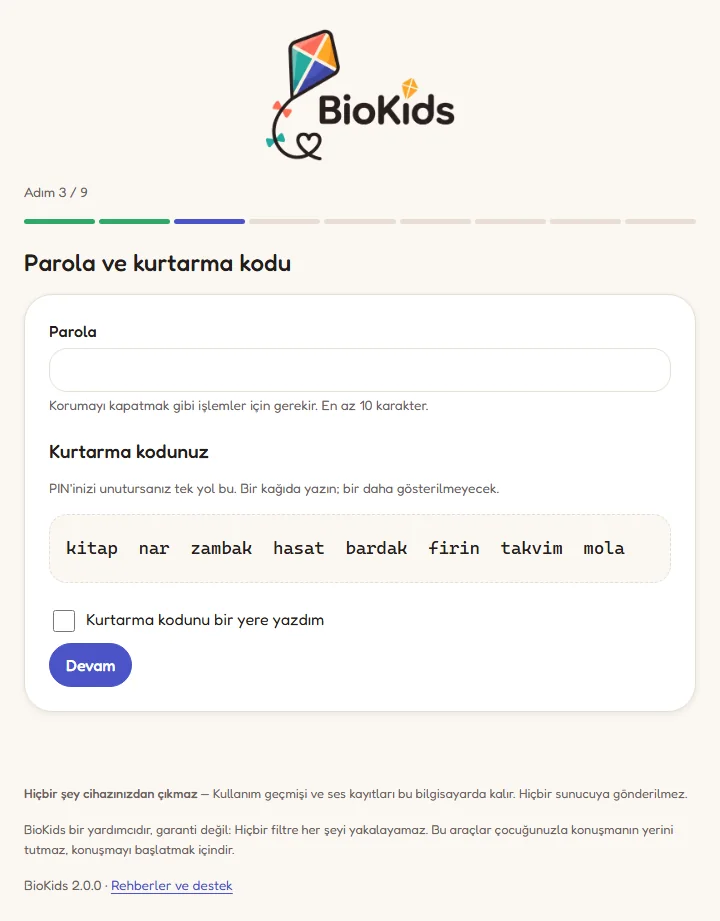
Gerçek ekran görüntüsü Adım 3 / 9: Parola ve kurtarma kodu. Buradaki kelimeler örnektir; sizinki farklı olur. İlk çocuğunuzu ekleyin
Adı, Doğum yılı, Bilgisayardaki kullanıcı adı (yalnızca küçük harf ve rakam, ör.
elif), giriş ekranında görünecek bir Simge ve ekranının Dili.Doğum yılı çocuğun ekranını belirler: 7 yaşa kadar daha büyük ve kendini sesli okuyan kutular (4–7 yaş görünümü), sonrasında daha çok kutu, saat ve kendi dosyaları (8–10 yaş görünümü). Diğer çocuklarınızı sonra panelden ekleyebilirsiniz.
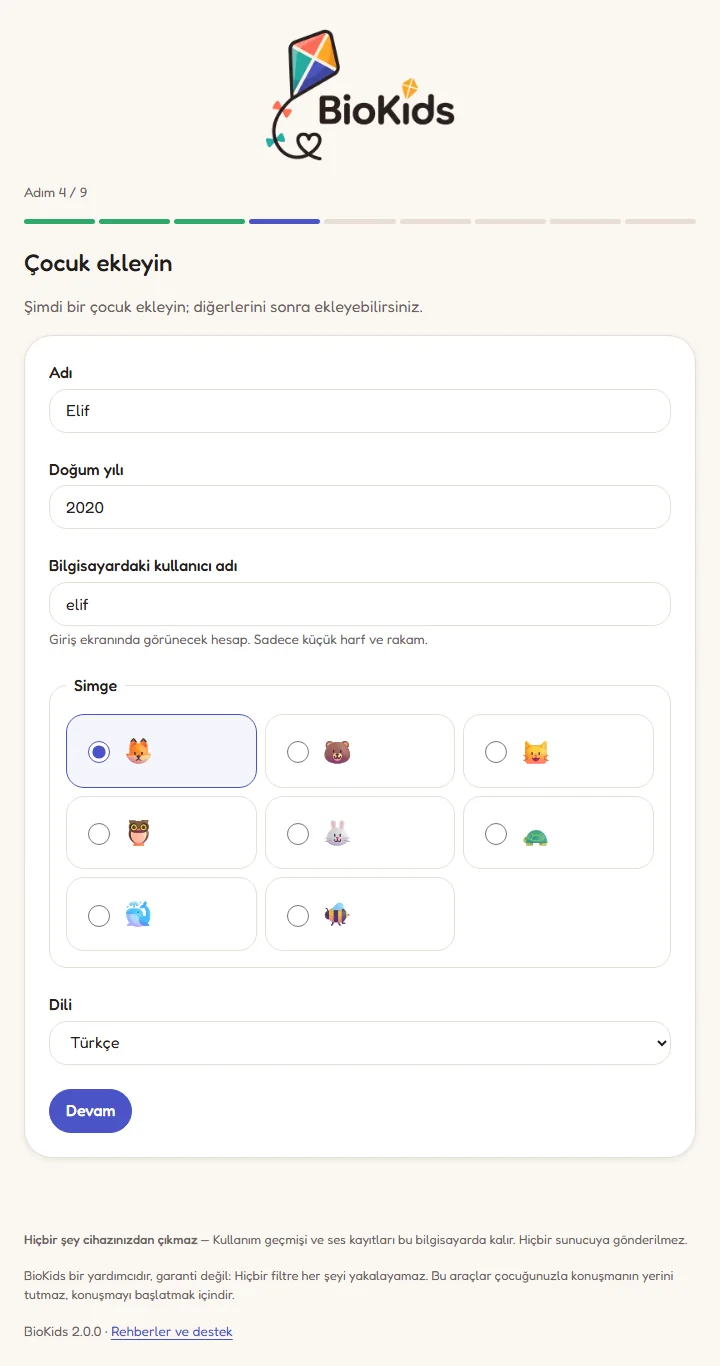
Gerçek ekran görüntüsü Adım 4 / 9: Çocuk ekleyin. Uygulamaları seçin
Çocuğun ekranında hangi kutuların olacağını seçin. Yaşına uygun olanlar zaten işaretli gelir: GCompris, Boya, TRT Çocuk, EBA, Okuma, İngilizce gibi. Ses, parlaklık ve kapatma düğmeleri her zaman ekranda kalır. Sonra panelden istediğiniz zaman değiştirebilirsiniz.
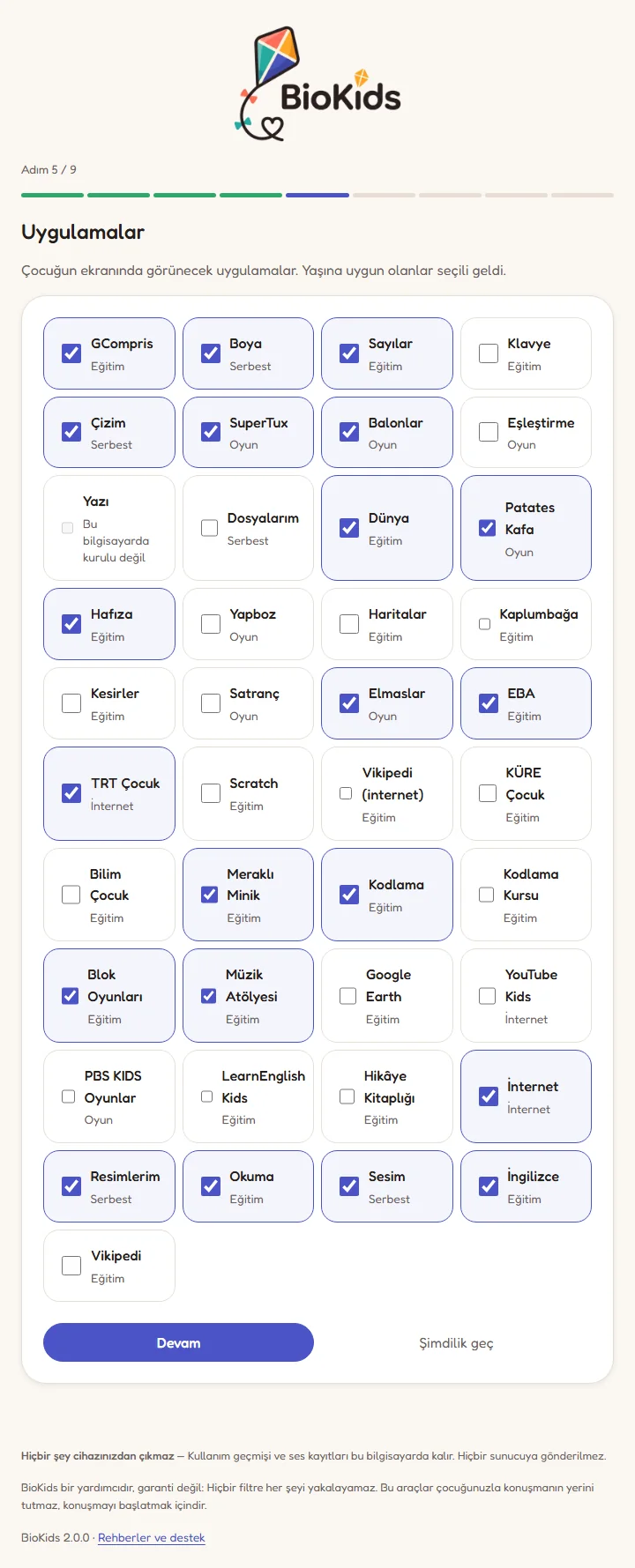
Gerçek ekran görüntüsü Adım 5 / 9: Uygulamalar. Bu adımdan 8. adıma kadar "Şimdilik geç" düğmesi de vardır. Günlük süreyi belirleyin
BioKids yaşa göre bir öneri hazırlar: 4–7 yaş için hafta içi 60, hafta sonu 90 dakika; 8–10 yaş için 120 ve 180 dakika. Kullanabileceği saatler kutusuna ör.
16:00-20:00yazabilir ya da boş bırakıp günün tamamını serbest bırakabilirsiniz.Süre bitince ne olacağını seçin: Ekranı kilitle, Oturumu kapat ya da Bilgisayarı kapat (önerilen). Ayrıntılı kurallar için: Süre kuralları rehberi.
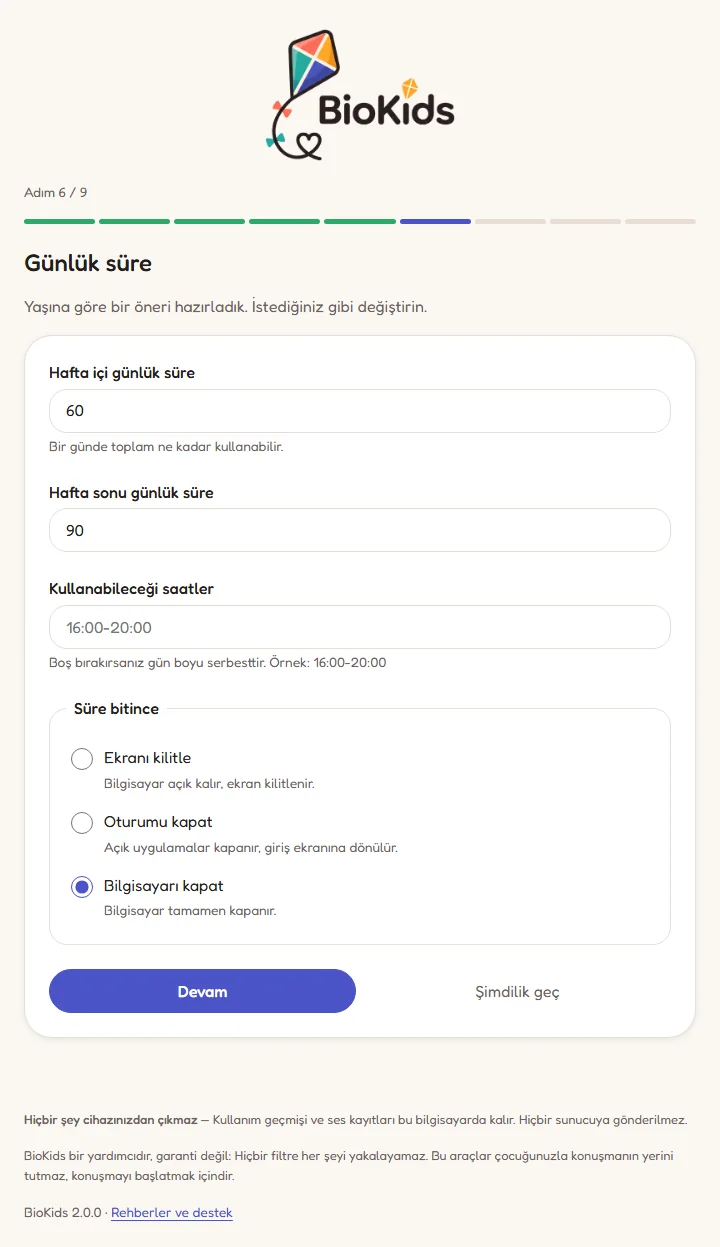
Gerçek ekran görüntüsü Adım 6 / 9: Günlük süre. İnterneti seçin
Çoğu aile için doğru seçim Açık internet, zararlı siteler kapalı (önerilen): yetişkin içerikli, kumar ve zararlı siteler her zaman kapalıdır, Google ve YouTube'da güvenli arama açıktır. Çok küçük çocuklar için Sadece seçtiğim siteler de seçilebilir. Ayrıntılar: Güvenli internet rehberi.
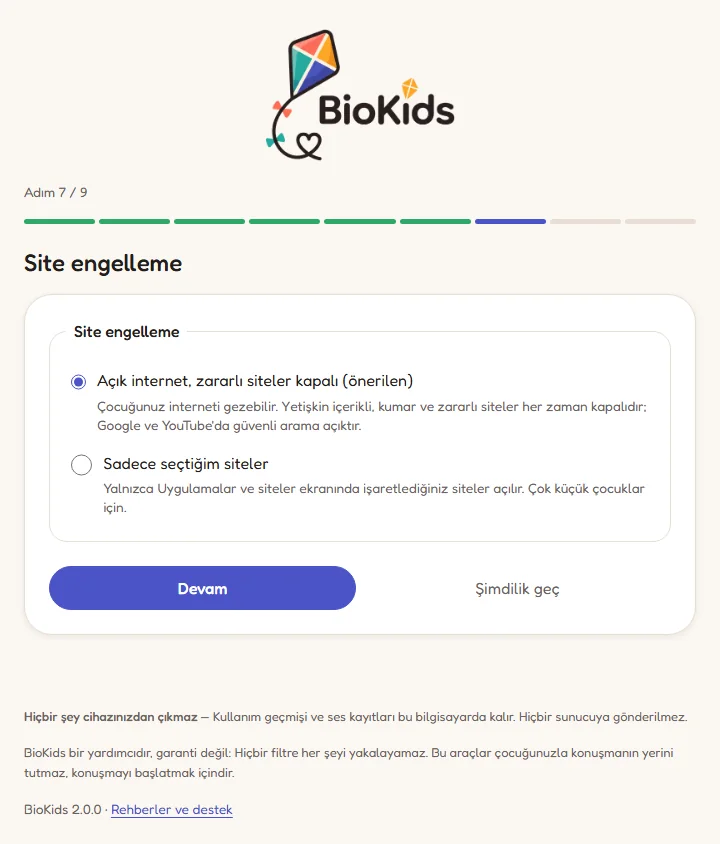
Gerçek ekran görüntüsü Adım 7 / 9: Site engelleme. Telefondan erişimi açın (ya da sonraya bırakın)
Paneli telefonunuzdan, evde ya da dışarıda açmak için ücretsiz Tailscale uygulaması kullanılır: dört adım, yaklaşık beş dakika. Şimdi uğraşmak istemiyorsanız Şimdilik geç'e basın; sonra Ayarlar → Telefondan erişim'den açabilirsiniz. Adım adım: Telefondan erişim rehberi.
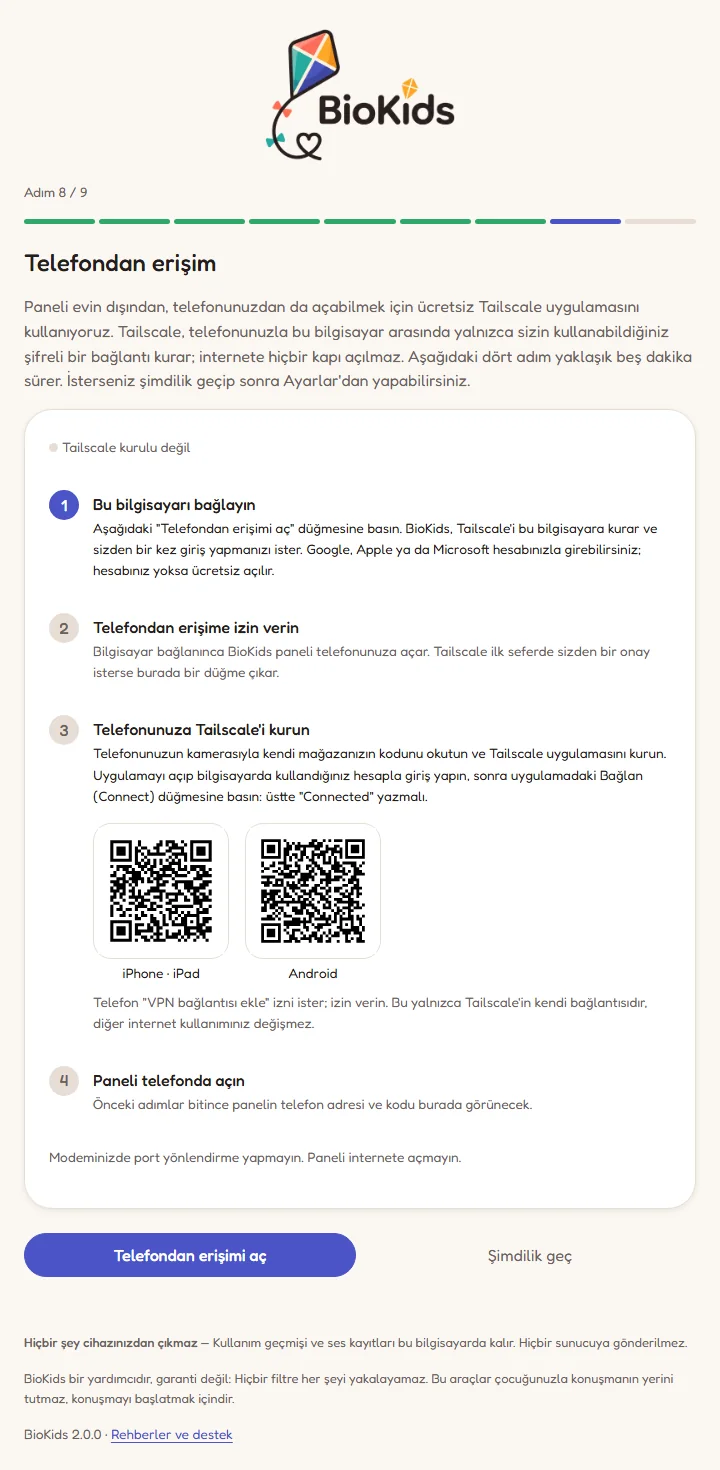
Gerçek ekran görüntüsü Adım 8 / 9: Telefondan erişim. Zio ile Sio'nun sesini seçin
Sesler açıkken Zio ve Sio süre uyarılarını sesli söyler. Altındaki kutu işaretliyse doğal, insan gibi bir ses indirilir (yaklaşık 153 MB; internet yoksa BioKids bağlantı gelince kendisi dener). Türkçe kurulumlarda bu kutu işaretli gelir. İsterseniz sonra panelden kendi sesinizi de kaydedebilirsiniz. Bitir'e basın.
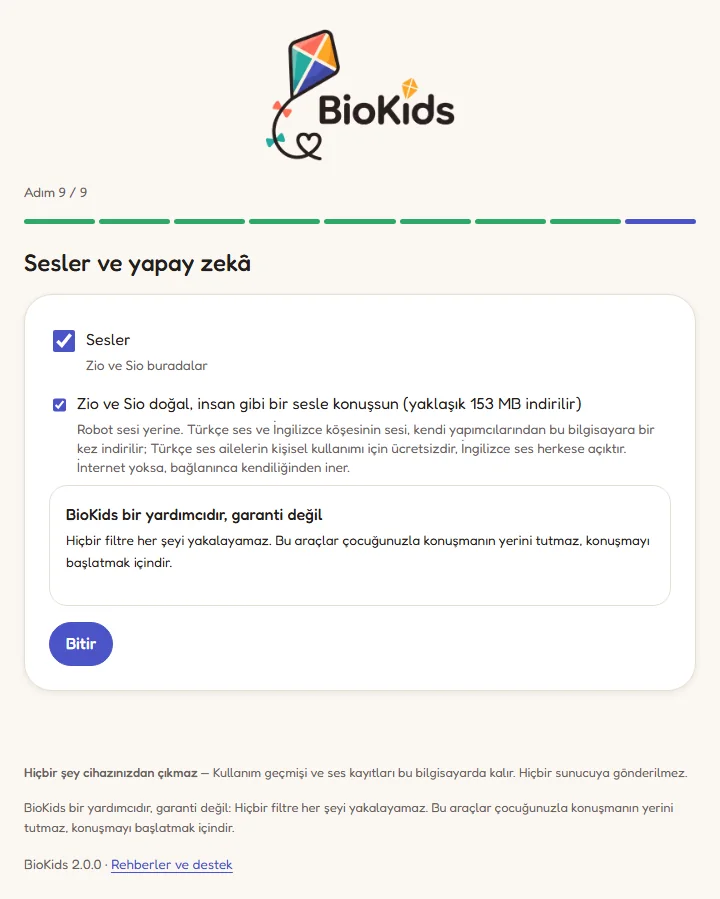
Gerçek ekran görüntüsü Adım 9 / 9: Sesler ve yapay zekâ. Bilgisayarı bir kez yeniden başlatın
Son ekran Hazır der ve geriye kalan üç küçük şeyi sıralar. En önemlisi: bilgisayarı bir kez yeniden başlatın. Çocuğun resmi giriş ekranına ancak böyle gelir. Yeniden başlatana kadar panelin Bugün ekranında bir Şimdi yeniden başlat düğmesi görürsünüz.
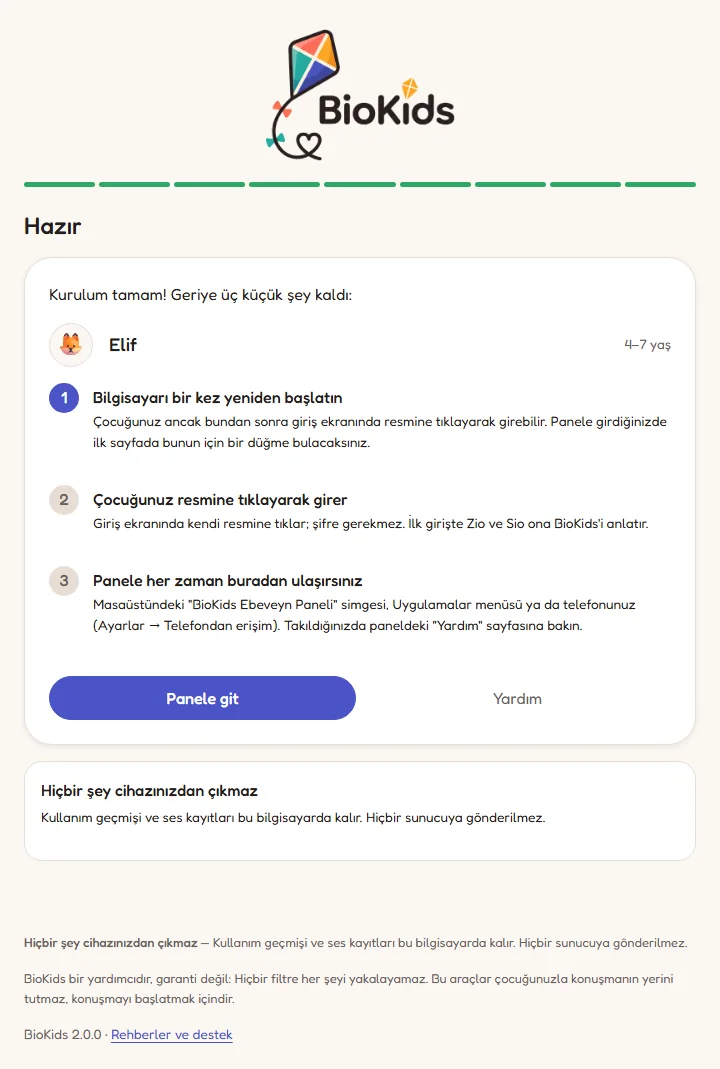
Gerçek ekran görüntüsü Son ekran: Hazır. Çocuğunuz resmine dokunarak girsin
Giriş ekranında çocuğunuz kendi resmine dokunur; parola gerekmez. İlk girişte Zio ve Sio kendilerini tanıtır ve ailenin neleri görebileceğini anlatır, küçükler için sesli olarak da. Denetim hiçbir zaman gizli değildir.
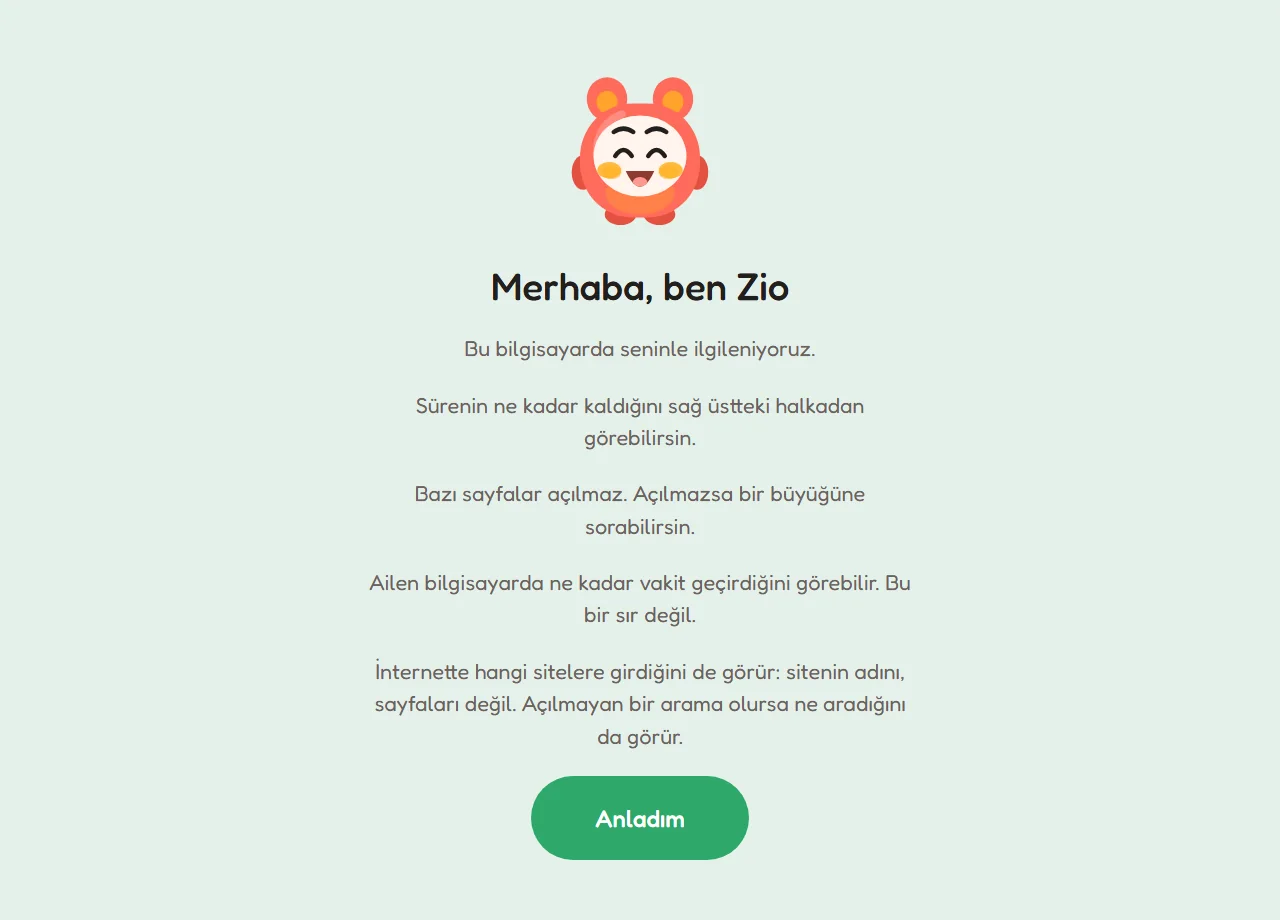
Gerçek ekran görüntüsü Çocuğun ilk girişi: Zio, ailenin neleri görebileceğini anlatır.
Panel nerede?
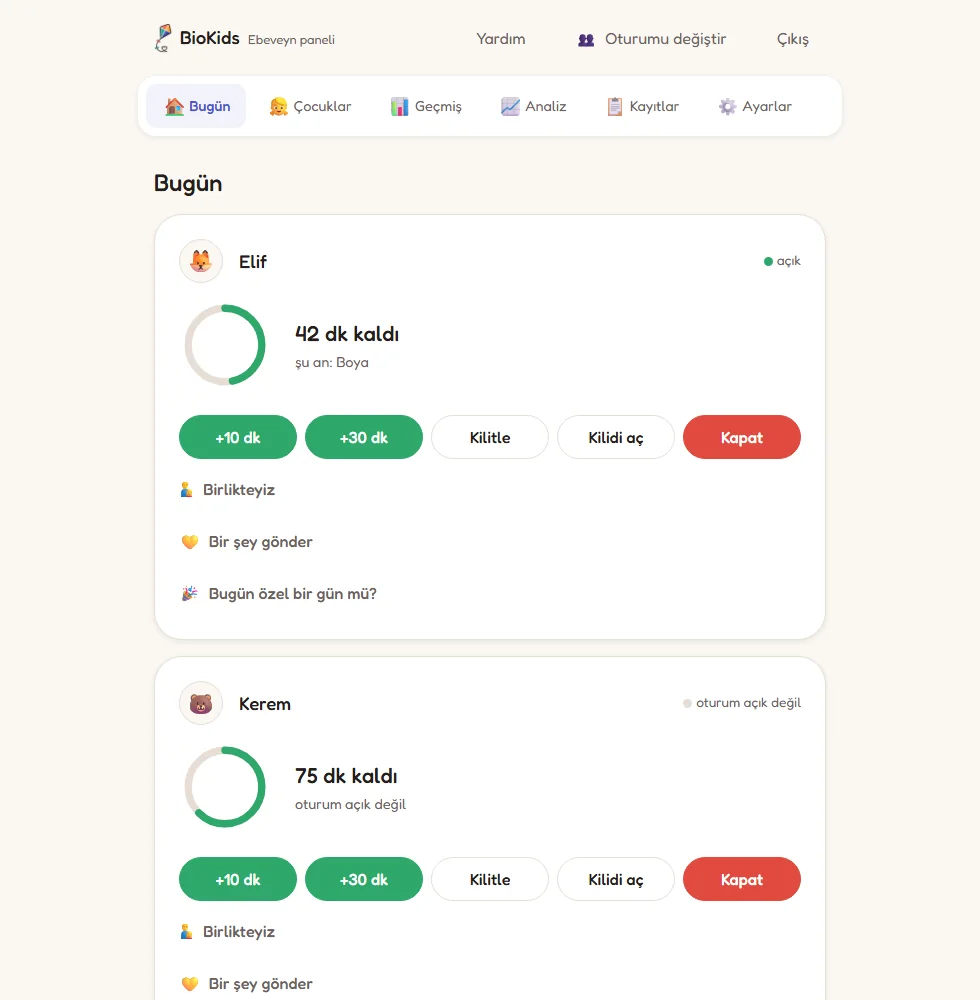
Ebeveyn paneli, masaüstünüzdeki ve uygulamalar menüsündeki BioKids Ebeveyn Paneli simgesidir; ebeveyn hesabınızla girdiğinizde de kendiliğinden açılır (bunu Ayarlar'dan kapatabilirsiniz). Telefondan erişimi açtıysanız telefonunuzda da. Panelin Yardım sayfası sık soruları internetsiz de yanıtlar.
Sorun mu var?
Sihirbaz açılmadı.
Sihirbaz yalnızca ebeveyn hesabınızla girişte açılır. Açılmadıysa masaüstündeki BioKids Ebeveyn Paneli simgesine çift tıklayın; panel sizi kaldığınız adıma götürür.
Çocuğum giriş ekranında görünmüyor.
Kurulumdan sonra bilgisayarın bir kez yeniden başlatılması gerekir. Yine görünmüyorsa panelde Çocuklar ekranında çocuğunuzun ekli olduğuna bakın.
Bir adımı yanlış doldurdum.
Sorun değil: süreyi, uygulamaları, interneti ve sesleri sonra panelden istediğiniz zaman değiştirebilirsiniz. Çocuklarınızı Çocuklar ekranından ekler ya da düzenlersiniz.
Kurtarma kodunu yazmayı unuttum.
PIN'inizi bildiğiniz sürece sorun yok. PIN'i de unutursanız bilgisayarda bir uçbirimde sudo biokids-admin reset-pin ile yenisini belirleyebilirsiniz: Sorun giderme.