
BioKids'i gerçek bilgisayara kurmadan önce görmek mi istiyorsunuz? Ücretsiz VirtualBox ile kendi bilgisayarınızın içinde bir "sanal bilgisayar" açıp BioKids'i oraya kurabilirsiniz. Gerçek diskinize hiçbir şey olmaz.
Başlamadan önce
- VirtualBox 7, virtualbox.org adresinden (Windows, macOS Intel ve Linux için ücretsiz).
- BioKids ISO dosyası, indirme sayfasından. USB belleğe yazmanız gerekmez.
- Bilgisayarınızda en az 8 GB bellek ve 45 GB boş disk.
Sanal makineyi oluşturun
Yeni bir makine oluşturun
VirtualBox'ta Makine → Yeni'ye basın. Ad:
BioKids. ISO Kalıbı olarak BioKids ISO'sunu seçin. Tür Linux, sürüm Debian (64-bit) olsun.Belleği, işlemciyi ve diski ayarlayın
Bellek 4096 MB; Sor Bana asistanını da denemek için 8192 MB ya da fazlası İşlemci 2 ya da daha fazla EFI İsteğe bağlı: hem EFI hem BIOS çalışır Sabit disk 40 GB, dinamik olarak ayrılan (yer kullandıkça büyür) Görüntü bağdaştırıcısını VBoxSVGA yapın
Makineyi seçip Ayarlar → Ekran'a gidin. Grafik Denetleyicisi'ni VBoxSVGA yapın, görüntü belleğini 128 MB'a çıkarın. Bazı bilgisayarlarda VMSVGA ile ekran siyah kalır.
BioKids'i kurun
Başlatın ve "Start installer"ı seçin
Başlat'a basın. BioKids menüsü gelince Start installer'ı seçin. Dil, klavye ve ebeveyn hesabı adımları kurulum rehberindeki gibidir.
Sanal makinenin içine tıkladığınızda fare oraya "yakalanabilir"; geri almak için klavyenin sağındaki Ctrl tuşuna (Host tuşu; Mac'te sol ⌘) basın.
Disk: "use entire disk" burada güvenli
Sanal makinede "Guided - use entire disk" (tüm diski kullan) seçeneğini seçebilirsiniz: silinen, yalnızca sanal makinenin kendi 40 GB'lık sanal diskidir. Gerçek diskinize dokunulmaz.
ISO'yu çıkarın, yeniden başlatın
Kurulum bitince, yeniden başlatmadan önce VirtualBox menüsünden Aygıtlar → Optik Sürücüler → Sanal sürücüden diski çıkar'ı seçin. Sonra Continue'ya basın.
Sihirbazı tamamlayın ve çocuk gibi girin
Kendi hesabınızla girin; ilk kurulum sihirbazı açılır. Bir deneme çocuğu ekleyin, sihirbaz bitince sanal makineyi bir kez yeniden başlatın ve giriş ekranında çocuğun resmine tıklayın. Artık çocuğun gördüğünü görüyorsunuz.
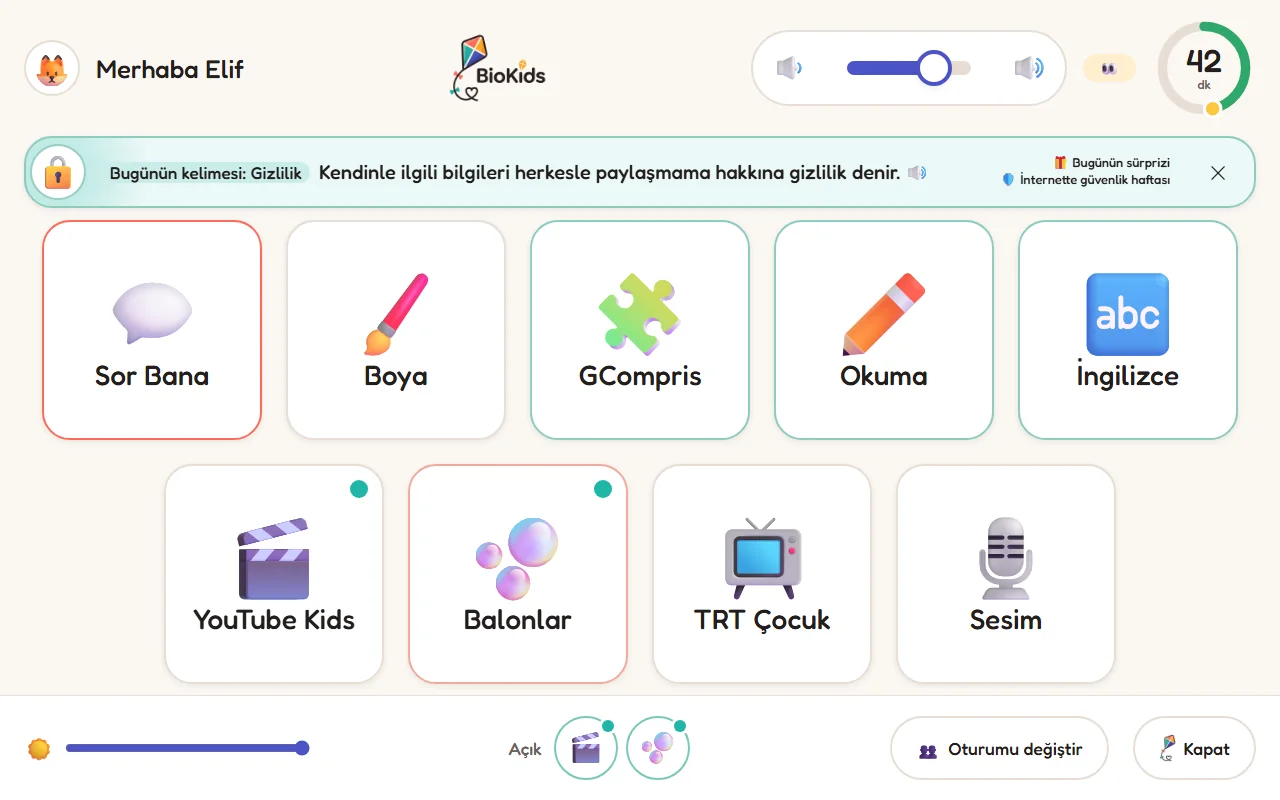
Gerçek ekran görüntüsü Sanal makinede de aynı başlatıcı açılır.
İpuçları
- Bir şeyi denemeden önce Makine → Anlık Görüntü Al'a basın; her şeyi bir tıkla o ana döndürebilirsiniz.
- Sanal makine, penceresi öndeyken çok daha hızlıdır. Asistan sanal makinede gerçek bir bilgisayardan belirgin biçimde yavaş yanıt verir; bu normaldir.
- Beğendiniz mi? Gerçek bilgisayara kurmak için: USB belleği hazırlama.
Sorun mu var?
Ekran siyah kalıyor
Makineyi kapatın, Ayarlar → Ekran'da Grafik Denetleyicisi'nin VBoxSVGA olduğunu kontrol edin ve yeniden başlatın.
"No bootable medium found" yazıyor
ISO bağlı değil. Ayarlar → Depolama'da optik sürücüye BioKids ISO'sunu seçin. Kurulumdan sonra bu yazı çıkıyorsa kurulum tamamlanmamıştır; yeniden kurun.
Her şey çok yavaş
İşlemci sayısını artırın, sanal makine penceresini önde tutun ve bilgisayarınızda başka ağır programları kapatın.